
引言 #
在软件开发与项目管理领域,代码的版本控制早已是行业标配,Git作为分布式版本控制系统的王者,保障了代码迭代的清晰、可追溯与高效协同。然而,与代码同等重要的技术文档、产品说明书、API手册等,其管理却常常停留在“文件共享+手动重命名”的原始阶段,导致版本混乱、协作低效、历史追溯困难。WPS Office作为主流的办公软件套件,其强大的文档处理能力与日益完善的协同功能,为我们提供了解决这一痛点的绝佳平台。本文将深入探讨如何将Git的版本控制哲学与WPS文档的编辑能力相结合,构建一套适用于技术团队的专业文档协同管理体系。我们将从本地文件Git化管理与云端协作增强两个核心维度出发,提供详尽的实操方案、步骤清单与最佳实践,旨在帮助团队实现技术文档管理的规范化、自动化和可审计化,最终提升整体知识管理的质量与效率。
第一部分:核心理念——为何要将Git与WPS文档管理结合? #
1.1 传统技术文档管理的常见痛点 #
在深入技术方案之前,我们有必要厘清传统做法的局限性:
- 版本混乱:团队成员通过“最终版”、“最终版2”、“修改版-小李”等方式手动命名文件,难以快速定位最新版本或特定历史版本。
- 变更模糊:文档内容被覆盖式修改后,无法清晰了解“谁在何时修改了什么”,追溯责任和复盘变更原因成本高昂。
- 协作冲突:多人同时编辑同一文档,即使通过WPS云文档的实时协作,对于结构复杂、需要深度审阅的技术文档,线性编辑模式也可能导致思路干扰,缺乏并行编辑后结构化合并的机制。
- 备份与恢复薄弱:依赖不定期的手动备份,一旦发生误删或需求回溯,恢复特定时间点的文档状态十分困难。
1.2 Git版本控制的核心优势导入 #
Git为解决上述痛点提供了成熟的方法论:
- 完整的版本历史:每一次提交(Commit)都是一个完整的快照,附带提交者、时间、变更原因(提交信息)的精确记录。
- 精确的变更追溯:可以逐行(Diff)对比任意两个版本间的差异,清晰呈现增删改内容。
- 强大的分支管理:允许创建独立的分支(Branch)进行大胆的内容重构、实验性写作或多人并行撰写不同章节,最后通过合并(Merge)整合,完美解决协作冲突。
- 可靠的本地与远程备份:每个开发者的本地仓库都是完整的备份,配合远程仓库(如Gitee、GitLab),数据安全得到多重保障。
将WPS文档(.wps, .docx, .et, .dps等)视为版本控制的对象,意味着我们可以对文档应用这些强大的工程化管理思想。
1.3 WPS在技术文档生态中的角色 #
WPS并非仅仅是一个编辑器,它在技术文档工作流中扮演着关键角色:
- 格式标准与兼容性:WPS深度兼容MS Office格式,确保文档在内外协作时的可读性与格式稳定性,这是技术文档交换的基础。
- 结构化编辑工具:WPS提供完善的样式管理、目录自动生成、题注与交叉引用等功能,非常适合编写结构严谨的长篇技术文档。关于如何利用这些功能进行规范写作,可以参考我们的文章《 WPS 文档结构化标签与语义化写作以提升SEO内容质量》。
- 辅助工具集成:WPS内置的思维导图、流程图组件,便于在文档中直接插入或链接技术架构图、流程图,保持文档与图表的一致性管理。
- 协作接口:WPS云文档提供了实时协同、评论、修订的基础能力,可以作为Git工作流中“预览”、“审阅”环节的有效补充。
第二部分:基础方案——基于本地文件系统的Git化管理 #
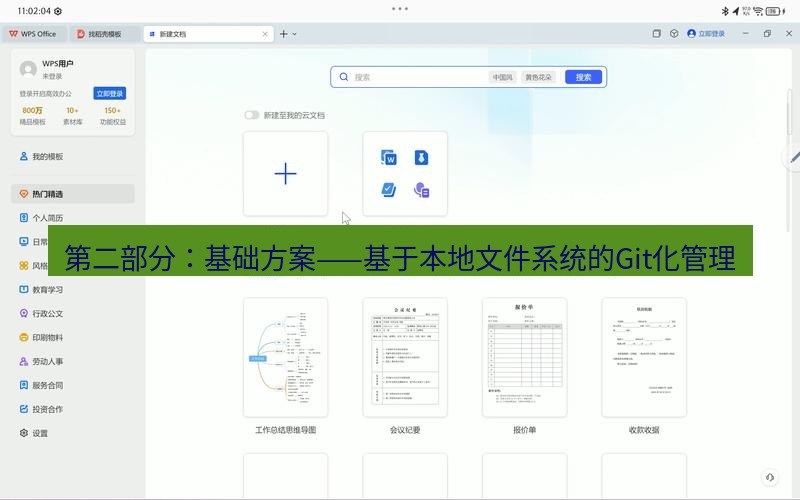
这是最直接、最通用的集成方案,不依赖特定云端服务,适用于所有支持Git的环境。
2.1 环境准备与初始配置 #
-
安装必要软件:
- Git:从 git-scm.com 下载并安装。这是整个方案的基石。
- WPS Office:确保安装最新版本,以获得最佳稳定性和功能支持。如需下载安装,可参阅《 WPS Office 2024最新版本免费下载与安装完整指南》。
- 文本对比/合并工具(可选但推荐):如Beyond Compare, Meld, 或VS Code。用于解决Git合并时产生的冲突(尤其是.docx等二进制文件的冲突)。
-
初始化Git仓库:
# 在用于存放技术文档的根目录下打开终端(命令提示符/PowerShell/Git Bash) mkdir tech-docs-project cd tech-docs-project git init -
创建合理的.gitignore文件: 在仓库根目录创建
.gitignore文件,排除不需要版本控制的临时文件,例如WPS的临时文件、系统文件等。# WPS Office 临时文件/备份文件 ~$*.docx ~$*.wps ~$*.et ~$*.dps *.tmp *.bak # 系统文件 .DS_Store Thumbs.db
2.2 核心工作流:编辑、提交、分支与合并 #
-
日常编辑与提交:
- 在
tech-docs-project目录下,使用WPS创建或编辑你的技术文档(例如用户手册.docx)。 - 编辑完成后,在终端执行:
# 查看当前文件变更状态 git status # 将更改添加到暂存区 git add 用户手册.docx # 提交更改到本地仓库,并撰写清晰的提交信息 git commit -m "docs: 更新第三章‘安装部署’部分,添加Docker部署步骤" - 提交信息规范:强烈建议采用类似
[type]: [description]的格式,如feat:(新增功能描述)、fix:(修正错误)、docs:(仅文档更新)、style:(格式调整)。这能让历史记录一目了然。
- 在
-
使用分支进行并行协作或大型修订:
- 场景:你需要重写某个核心模块的文档,但不想影响主线上正在被其他人查阅的稳定版本。
- 操作:
# 创建并切换到新分支 git checkout -b refactor-api-chapter # 在WPS中打开文档进行大刀阔斧的修改 # 修改完成后,提交到当前分支 git add 用户手册.docx git commit -m "refactor: 重构API参考章节结构,按功能模块划分" # 切换回主分支(假设为main) git checkout main # 将重构分支合并到主分支 git merge refactor-api-chapter - 如果合并时发生冲突(对于.docx文件,Git会提示二进制文件冲突),你需要:
a. 使用备份文件或Git检查出冲突双方的版本。
b. 在WPS中手动打开两个版本,对比并整合内容。
c. 将整合后的最终文档覆盖原文件,然后执行
git add [文件名]和git commit来完成冲突解决。
-
查看历史与差异对比:
git log --oneline:查看简洁的提交历史。git diff [commit-id-1] [commit-id-2] -- 用户手册.docx:虽然对于二进制文件只能看到文件是否变更,但此命令对于纯文本的.md文件或代码片段附件非常有用。对于WPS文档,更实用的方法是通过Git将历史版本检出到临时目录,然后用WPS的 “比较文档” 功能进行可视化对比。关于WPS文档对比的高级技巧,可延伸阅读《 WPS文档对比与合并工具的高级使用技巧》。
2.3 与远程仓库同步实现备份与团队共享 #
将本地仓库推送到远程仓库(如Gitee、GitLab、GitHub),是实现备份、跨团队协作的关键。
- 在代码托管平台创建项目:在Gitee等平台创建一个新的仓库(建议设置为私有)。
- 关联远程仓库并推送:
# 添加远程仓库地址 git remote add origin https://gitee.com/your-username/tech-docs.git # 首次推送,将本地main分支推送到远程并建立追踪 git push -u origin main - 团队协作流程:
- 其他成员通过
git clone克隆仓库到本地。 - 每个人在自己的功能分支上编辑文档。
- 通过提交Pull Request (PR) 或 Merge Request (MR) 发起合并请求,在平台上进行代码审阅(此时审阅的是文档变更)。
- 项目负责人审核内容后,合并到主分支。
- 其他成员通过
第三部分:进阶方案——与WPS云文档及自动化工作流集成 #
本地Git方案虽然强大,但要求团队成员具备一定的Git技能。我们可以通过结合WPS云文档,构建对用户更友好的混合工作流。
3.1 利用WPS云文档作为“编辑前端” #
-
工作流设计:
- 将Git仓库中的
主分支(main)视为“发布版”或“稳定版”。 - 在WPS云文档中创建一个团队空间或文件夹,用于 实时协作编辑和审阅。
- 建立一条规则:当云文档中的内容经过评审达到一个里程碑后,由专人(或通过自动化脚本)将云文档下载/同步到本地Git仓库的对应分支,进行提交、合并,最后推送至远程。
- 将Git仓库中的
-
优势:
- 降低使用门槛:非技术成员可以直接在熟悉的WPS云文档界面进行内容创作和评论,利用其修订模式和评论功能完成初稿和审阅。
- 实时协作体验:对于需要快速头脑风暴或简单修改的场景,云文档的实时协同效率更高。
- 分离关注点:将“内容生产与审阅”和“版本控制与发布”两个环节适度分离。
3.2 自动化同步与备份脚本构想 #
虽然WPS尚未提供官方的Git集成API,但我们可以通过脚本模拟部分自动化流程。以下是一个概念性示例:
- 场景:每晚自动备份WPS云文档中指定文件夹的内容到Git仓库。
- 工具:Python/Shell脚本 + WPS云文档可能提供的API(或通过模拟Web操作) + Git命令行。
- 伪逻辑:
- 脚本通过凭证访问WPS云文档指定文件夹。
- 遍历文件夹,下载所有更新的文档到本地Git工作目录。
- 执行
git add .,git commit -m “自动备份: $(date)”,git push。 - 通过任务计划(如cron或Windows Task Scheduler)定期执行此脚本。
注意:此方案需要一定的开发能力,且依赖WPS云文档API的开放程度。更稳健的做法是采用“半自动”方式,即定期手动下载云文档更新包,然后执行Git提交操作。关于更复杂的自动化工作流构建,可以参考《 WPS 云文档 API 接口调用与自动化工作流构建指南》。
3.3 版本标识与文档内部链接策略 #
在文档内部,也需要体现版本控制的思想:
- 文档页眉/页脚:在WPS中,使用字段功能,在页眉或页脚插入文档的最后修改时间或一个自定义的版本号(如
v1.2.3)。这个版本号可以与Git的标签(Tag)关联。 - 变更记录章节:在长篇技术文档的开头,维护一个基于表格的“修订历史”章节,记录每次重大更新的版本号、日期、修改人、变更概述。这个表格的内容可以部分地从
git log中提取。 - 内部交叉引用:利用WPS的“书签”和“交叉引用”功能,而非手动输入“详见第X章”。这样,当文档结构因版本迭代发生变化时,引用可以自动更新,保持正确。
第四部分:最佳实践与疑难问题解决 #
4.1 针对技术文档管理的Git最佳实践 #
- 将大文档拆分为小文件:不要将所有内容放在一个巨大的
.docx文件中。按章节、模块拆分为多个小文件(例如01-概述.md,02-安装.docx,03-API参考.md)。这可以减少合并冲突的概率,提高Git处理效率,也便于多人并行编写。对于Markdown文件,Git的diff和merge将完全可用。 - 善用子模块(Submodule)或子仓库:如果文档项目引用了通用的产品介绍、公司LOGO资源、基础组件说明等,可以将这些公共部分作为独立的Git仓库,然后以子模块形式引入。这有利于多项目共享和统一更新。
- 为发布版本打标签(Tag):每当文档随产品发布一个正式版本(如v2.0.0),在Git中打上附注标签。
git tag -a v2.0.0 -m “正式发布版本2.0.0配套文档” git push origin v2.0.0 - 纯文本与二进制文件分离:尽可能使用Markdown、AsciiDoc等纯文本格式编写核心内容,将图片、复杂的表格等作为独立资源文件存放。纯文本文件在版本控制中具有无可比拟的优势(可diff、可merge、体积小)。
4.2 常见问题与解决方案 #
- 问题:
.docx等二进制文件无法查看内容差异。- 方案:如前所述,依赖WPS内置的“比较文档”功能对比不同版本。或推动团队在可行的情况下,优先使用
Markdown格式编写,最后用WPS统一渲染或转换为.docx。WPS对Markdown的支持正在不断增强。
- 方案:如前所述,依赖WPS内置的“比较文档”功能对比不同版本。或推动团队在可行的情况下,优先使用
- 问题:多人同时修改同一段落,Git合并时冲突难以解决。
- 方案:建立沟通机制,通过Git分支和任务分配,尽量避免直接编辑同一文件区域。如果使用WPS云文档进行前期协作,可以实时看到他人光标,减少冲突。冲突发生时,必须由熟悉内容的成员进行手动整合。
- 问题:文档中图片的版本管理混乱。
- 方案:在WPS中,使用“插入”→“图片”→“链接到文件”而非“嵌入文件”。将图片资源统一存放在Git仓库的
assets/或images/目录下,与文档一起进行版本控制。这样,图片的变更历史也会被Git记录。
- 方案:在WPS中,使用“插入”→“图片”→“链接到文件”而非“嵌入文件”。将图片资源统一存放在Git仓库的
- 问题:历史版本检索和查阅不够直观。
- 方案:利用GitLab、Gitee等平台的Web界面,它们可以直观地展示文件历史、对比版本差异。对于最终用户,可以定期从Git的特定标签(Tag)生成一份PDF发布版,存档或分发。
第五部分:总结与未来展望 #
将Git版本控制系统与WPS文档处理能力相结合,为技术文档管理引入了一套严谨、可追溯、高效协同的工程化范式。从基础的本地Git仓库管理,到结合WPS云文档的混合工作流,团队可以根据自身的技术水平和协作习惯,选择合适的落地路径。
核心价值总结:
- 历史可追溯性:每一次重要修改都有据可查,便于审计和知识传承。
- 协作模式升级:从混乱的“文件覆盖”升级为有序的“分支-合并”,支持复杂的大型文档并行开发。
- 质量保障内嵌:通过提交信息规范、分支保护、合并请求审阅等流程,强制性地为文档修改增加了质量控制环节。
- 与开发流程统一:技术文档可以与产品代码库同源管理,实现文档与产品版本的严格同步,真正做到“文档即代码”(Docs as Code)。
未来,随着WPS开放平台的进一步发展,我们期待能看到更深度、更原生的集成方案出现,例如:
- WPS客户端内置对Git仓库的基本支持(如打开、提交、查看历史)。
- WPS云文档提供与Git仓库双向同步的官方插件或配置。
- 更强大的在线文档差异对比与合并工具。
对于已经开始实践或计划实践此方案的团队,建议从小范围试点开始,例如选择一个重要的技术手册项目,按照本文的步骤搭建起工作流,在不断磨合中制定出适合自己团队的详细规范。将好的工具与严谨的流程结合,才能真正释放生产力,让技术文档从项目的“负担”转变为有价值的“知识资产”。
常见问题解答 (FAQ) #
Q1: 我的团队技术背景不强,学习Git成本是否太高? A1: 可以优先采用 “第三部分”的混合方案。让内容创作者专注于在WPS云文档中写作和简单协同,由1-2名技术负责人或项目经理负责Git端的操作(下载云文档更新、提交、打标签)。这样既能享受版本控制的核心好处,又不会给所有成员带来负担。
Q2: 除了技术文档,这个方案适合管理其他类型的WPS文档吗? A2: 非常适合任何需要严格版本管理、多人协作迭代的文档,例如:法律合同草案、市场策划案、学术论文、**标准操作流程(SOP)**等。其核心价值在于管理重要的、持续演进的文档资产。
Q3: 使用Git管理后,WPS内置的“历史版本”功能还有用吗? A3: 两者可以互补。WPS云文档的“历史版本”功能操作更简单、可视化强,适合查看短周期内、高频次自动保存的版本快照,用于恢复误操作。Git管理的则是经过人工确认、有明确语义的“提交版本”,用于宏观的项目版本管理。建议将重要里程碑在Git中提交,日常小修小改利用WPS历史版本。
Q4: 如何管理文档中引用的外部数据或图表? A4: 对于需要随文档版本同步更新的数据或复杂图表(如用WPS表格生成的图表),最佳实践是将其源文件(.et表格、绘图文件)一并放入Git仓库管理,并在文档中说明引用关系。如果图表是从数据库动态生成的,则应在文档中记录生成该图表的脚本或查询语句的版本,实现可复现。
Q5: 这个方案和直接用Confluence、Wiki有什么区别? A5: Confluence等Wiki工具是集编辑、版本、发布于一体的中心化SaaS解决方案,开箱即用,协作门槛低。Git + WPS方案则更灵活、更“底层”,它不锁定任何特定的云服务商,所有数据自主可控,能与现有的代码CI/CD流程无缝集成,并且利用了WPS强大的离线编辑和高级排版能力。它更适合对数据安全、流程定制化、与开发生态集成有更高要求的团队。
本文由 WPS Office 官网下载 站点提供,欢迎访问 WPS客户端 页面了解更多办公软件资讯。