
在追求办公自动化的道路上,WPS Office内置的宏录制器无疑是一个极具吸引力的起点。它像一位忠实的记录员,能将您的界面操作转化为可重复执行的代码,为处理重复性任务打开了大门。许多用户正是通过它首次接触WPS的自动化功能,例如批量格式化或简单数据填充。然而,当您试图挑战更复杂、更智能的自动化流程时,宏录制器往往会显得力不从心,其固有的局限性便会暴露无遗。
如果您满足于重复完全相同的点击和键入序列,录制宏或许足够。但真正的自动化意味着应对变化、做出判断、处理异常——这些恰恰是录制宏的盲区。本文将充当您的“自动化升级指南”,首先系统性地揭示WPS宏录制器无法逾越的障碍,然后引领您走向更强大、更灵活的解决方案:WPS JS宏。我们将不仅探讨“为什么”要转向JS宏,更通过大量进阶实战案例,详细展示“如何”用JavaScript API来实现那些录制宏望尘莫及的自动化操作,助您将WPS的办公效率提升至全新高度。

一、宏录制器的本质与核心局限性 #
宏录制器的工作原理是监控并记录用户在WPS界面上的所有操作事件(如鼠标点击、菜单选择、键盘输入),并将这些事件转换为一系列(通常是)BASIC或类似语法的代码命令。这种“所见即所得”的录制方式降低了入门门槛,但其生成的代码是线性、静态且上下文无关的。这直接导致了以下几个根本性缺陷:
1.1 无法处理动态对象与不确定路径 #
录制宏生成的代码通常依赖于绝对对象引用,例如通过固定的索引号(如 Documents(1), Sheets("Sheet1"))或录制时鼠标点击的特定位置来定位元素。一旦文档结构、工作表顺序或界面布局发生变化,宏就会运行失败。
- 典型场景:您录制了一个在表格第三行插入数据的宏。但下次运行时,表格可能已有五行数据,您实际需要在第七行插入。录制宏无法自动找到“最后一行”或根据条件判断插入位置。
- JS宏解决方案:JS API可以动态查找对象。例如,使用
Application.ActiveDocument.Range().End(wdConst.wdStory)或ThisWorkbook.ActiveSheet.UsedRange.Rows.Count来定位文档末尾或工作表已使用区域的最后一行,从而实现智能插入。
1.2 无法实现条件判断与循环逻辑 #
这是录制宏与编程宏最关键的差别。录制宏只是回放动作,不具备“思考”能力。
- 无法实现IF判断:例如,“如果A列单元格的值大于100,则将其标红;否则保持不变”。录制宏只能执行“将某些特定单元格标红”这一固定动作。
- 无法实现循环:例如,“遍历工作表中所有行,对每一行进行某项处理”。录制宏只能处理录制时选中的那些行。
- JS宏解决方案:JavaScript天然支持
if...else、switch、for、while、forEach等流程控制语句,可以轻松构建复杂的业务逻辑。
1.3 无法进行有效的错误处理与交互 #
录制宏运行过程中一旦出错(如文件未找到、对象不存在),通常会直接停止并抛出晦涩的错误信息,无法优雅地处理异常或提供用户友好的提示。
- 缺乏交互性:无法在运行中弹出对话框询问用户参数(如“请输入查找内容”),也无法根据用户的选择决定后续执行分支。
- JS宏解决方案:JS宏可以使用
try...catch语句捕获和处理异常,避免程序崩溃。同时,可以利用WPS.Application.Prompt或创建自定义HTML对话框与用户进行丰富交互,获取动态参数。
1.4 无法操作界面之外或未发生的事件 #
录制宏只能记录在WPS应用程序窗口内发生的、可见的操作。以下操作无法录制:
- 操作Windows系统:读写注册表、调用其他程序、操作文件系统(复制、移动、重命名大量文件)。
- 处理剪贴板复杂内容:录制只能记录“粘贴”动作,但无法录制或操作剪贴板中的内容本身。
- 响应特定事件:无法创建在打开文档、关闭工作簿、单元格内容更改时自动触发的宏。
- JS宏解决方案:WPS JS API虽然主要在沙盒中运行,但通过其对象模型,结合JavaScript的
ActiveXObject(仅Windows,需安全设置)或WScript.Shell等扩展,可以间接实现部分系统交互。更重要的是,JS宏支持事件监听(如Worksheet.Change事件),可以实现真正的自动化响应。
1.5 代码冗余与低效 #
录制宏产生的代码往往包含大量不必要的步骤,例如选中某个对象再操作。在编程中,通常可以直接操作对象而无需先选中,这能使代码更简洁、运行更快速。
理解这些局限性,是我们放弃对录制宏的过度依赖,转而拥抱更强大工具的第一步。接下来,我们将针对这些痛点,逐一给出JS宏的进阶替代方案。
二、进阶替代方案一:动态数据处理与智能遍历 #
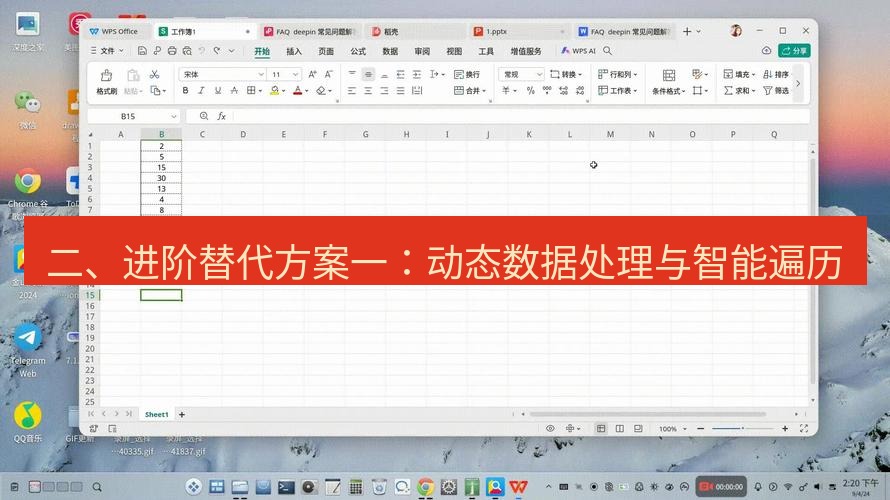
告别静态的、坐标式的操作,JS宏允许我们以编程思维动态地定位和处理数据。
2.1 动态定位单元格与区域 #
场景:每月在销售报表末尾追加新数据。
- 录制宏局限:录制“在A100输入数据”的动作,下个月报表行数变了就会出错。
- JS宏进阶实现:
要点:
function appendMonthlyData() { var wb = ThisWorkbook; var ws = wb.ActiveSheet; // 动态找到A列最后一个非空单元格的下方一行 var lastRow = ws.Cells(ws.Rows.Count, 1).End(wdConst.wdUp).Row + 1; // 在动态位置写入新数据 ws.Cells(lastRow, 1).Value = "2023-11"; ws.Cells(lastRow, 2).Value = 15000; // ... 可以是从变量、数组或外部获取的数据 console.log("数据已追加到第" + lastRow + "行"); }Cells(ws.Rows.Count, 1).End(wdConst.wdUp)是模仿Excel VBA中xlUp的经典用法,用于从工作表最底部向上查找,从而获得最后一行。这是动态处理的基石。
2.2 基于条件的智能循环处理 #
场景:清理客户联系表,删除“状态”列为“已失效”的所有行。
- 录制宏局限:无法实现。
- JS宏进阶实现:
进阶技巧:此例演示了“从后向前”遍历的重要性。在循环中删除行时,如果从前向后,删除第一行后,原来的第二行会变成第一行,但循环索引
function deleteInvalidRows() { var ws = ThisWorkbook.ActiveSheet; var lastRow = ws.UsedRange.Rows.Count; var statusColIndex = 3; // 假设“状态”在C列 // **关键:从下往上遍历**,避免删除导致的行索引错乱 for (var i = lastRow; i >= 1; i--) { if (ws.Cells(i, statusColIndex).Value == "已失效") { ws.Rows(i).Delete(); console.log("已删除第" + i + "行"); } } alert("清理完成!"); }i已经增加,会导致跳过检查。从后向前遍历则无此问题。更复杂的条件判断(如多条件组合、模糊匹配)可轻松嵌入if语句中。
关于WPS表格中更复杂的数据处理逻辑,例如结合条件格式与函数进行动态分析,您可以参考我们的专题文章《 WPS表格条件格式高级规则与数据可视化美学》。
三、进阶替代方案二:实现复杂交互与流程控制 #

让宏变得“聪明”起来,能够与用户对话,并根据不同情况做出决策。
3.1 创建自定义输入与选择对话框 #
场景:生成周报时,需要用户输入本周起止日期和报告类型。
- JS宏进阶实现:
进阶提示:对于更复杂的表单(多个字段、下拉列表、复选框),WPS JS宏支持创建HTML格式的自定义任务窗格,可以提供媲美专业软件的交互界面。这需要更深入的HTML/CSS/JS知识,是JS宏高级应用的方向。
function generateWeeklyReport() {
    // 使用WPS内置的输入框(简单)
    var startDate = Application.Prompt("请输入本周开始日期 (YYYY-MM-DD):", "周报生成器", "", wdConst.wdTypeText);
    if (startDate === false) { return; } // 用户点击了取消

    var reportType = Application.Prompt("请选择报告类型:\n1. 详细版\n2. 简报版", "周报生成器", "1", wdConst.wdTypeText);

    // 根据输入进行分支处理
    switch(reportType) {
        case "1":
            createDetailedReport(startDate);
            break;
        case "2":
            createBriefReport(startDate);
            break;
        default:
            alert("输入无效,任务取消。");
            return;
    }

    function createDetailedReport(date) { /* 生成详细版报告的逻辑 */ }
    function createBriefReport(date) { /* 生成简报版的逻辑 */ }
}
3.2 实现完整的错误处理机制 #
场景:打开一个指定路径的文档进行处理,但文件可能不存在或被占用。
- JS宏进阶实现:
要点:
function processExternalDocument() { var filePath = "D:\\Reports\\Q4_Summary.et"; var targetDoc; try { // 尝试打开文档,这一步可能失败 targetDoc = Application.Documents.Open(filePath); console.log("文档打开成功,开始处理..."); // ... 您的处理逻辑 ... targetDoc.Save(); targetDoc.Close(); } catch (error) { // 捕获并处理错误 console.error("处理过程中发生错误:" + error.message); var userChoice = confirm("无法处理文件 " + filePath + "。\n错误信息:" + error.message + "\n\n是否手动选择文件?"); if (userChoice) { // 调用“打开文件”对话框让用户重新选择 var newFile = Application.Prompt("请手动选择文件", "", "", wdConst.wdOpenFileDialog); if (newFile) { processExternalDocument(newFile); // 递归或重新处理 } } else { alert("操作已中止。"); } } finally { // 可选的清理代码,无论是否出错都会执行 console.log("文件处理流程结束。"); } }try...catch...finally结构是编写健壮JS宏的必备。它能防止因意外错误导致整个WPS程序卡死,并提供恢复或退出的机会,极大提升了用户体验和脚本的可靠性。
四、进阶替代方案三:超越界面,连接内外 #
突破WPS应用程序本身的边界,与外部数据源和其他应用进行交互。
4.1 读写外部文本/JSON/CSV文件 #
场景:从企业系统中导出的CSV文件,需要定期导入WPS表格进行分析。
- 录制宏局限:只能录制“打开某个特定CSV文件”的动作,无法批量或动态处理。
- JS宏进阶实现思路:
虽然WPS JS API没有直接的文件系统对象,但可以通过以下方式实现:
- 利用
FileSystemObject(FSO,仅Windows):通过new ActiveXObject("Scripting.FileSystemObject")创建对象,从而读写文件。注意:这需要降低WPS宏安全设置,仅建议在可信环境下使用。 - 使用WPS内置的
OpenTextFile方法:WPS表格的Workbooks.OpenText方法可以直接解析结构化文本文件,但其参数控制需要JS API调用。 - 更现代的实践:鼓励将数据存放在网络位置,然后通过《 WPS表格获取外部数据(Web、数据库)自动化更新报表》中介绍的方法进行连接,实现无需代码的自动刷新。
- 利用
4.2 调用Web API获取实时数据 #
场景:在WPS表格中创建一个实时汇率看板,或自动填充来自公司REST API的销售数据。
- JS宏进阶实现核心:
重要说明:出于安全考虑,WPS JS宏环境对跨域网络请求可能有严格限制。在实际企业环境中,更可靠的方案是使用《 WPS二次开发:连接企业数据库自动生成报表案例》中提到的更正式的集成方式,或通过本地代理服务。
function fetchDataFromAPI() {
    var url = "https://api.example.com/data";
    var xhr = new XMLHttpRequest(); // 或使用更现代的 fetch API(若环境支持)

    xhr.open("GET", url, false); // 同步请求,简单示例中常用
    xhr.setRequestHeader("Content-Type", "application/json");

    try {
        xhr.send();
        if (xhr.status === 200) {
            var response = JSON.parse(xhr.responseText);
            // 解析response,并将数据写入WPS表格
            var ws = ThisWorkbook.Sheets("数据看板");
            ws.Range("A2").Value = response.rate;
            ws.Range("B2").Value = response.updateTime;
            alert("数据更新成功!");
        } else {
            throw new Error("API请求失败,状态码:" + xhr.status);
        }
    } catch (error) {
        alert("获取数据时出错:" + error.message);
    }
}
4.3 与其他Office应用程序或系统组件交互 #
场景:将WPS表格中生成的图表,自动插入到一份固定的WPS文字报告模板的指定位置。
- JS宏进阶实现思路:
这涉及到WPS内部的应用程序间自动化(COM)。JS宏可以控制
WPS.Application对象下的所有组件。注意:此类操作要求相关WPS组件已安装,并且熟悉各组件(文字、表格、演示)的对象模型。function insertChartToDocument() { var excelApp = Application; // WPS表格应用 var wordApp = new ActiveXObject("KWPS.Application"); // 启动或获取WPS文字应用 // 1. 在表格中复制图表 var chart = excelApp.ActiveSheet.ChartObjects(1); chart.Copy(); // 2. 在文字文档中粘贴 var doc = wordApp.Documents.Open("D:\\Templates\\Report.docx"); doc.Bookmarks("ChartPlaceholder").Range.Paste(); // 假设模板中有书签 doc.SaveAs("D:\\Reports\\Final_Report_" + new Date().toLocaleDateString() + ".docx"); wordApp.Quit(); }
五、从录制宏到JS宏的平滑迁移实战 #
了解了JS宏的强大能力后,如何将现有的录制宏“升级”呢?以下是一个完整的迁移案例。
原始录制宏任务:录制一个宏,将“Sheet1”中A1:A10单元格的字体加粗并设为红色。 目标JS宏升级:创建一个智能函数,能将用户当前选中的任意区域的字体加粗变红,并且提供“撤销”功能选项。
5.1 步骤一:分析录制宏代码 #
首先,查看宏录制器生成的代码(可能是BASIC)。它会类似于:
Sub Macro1()
    Sheets("Sheet1").Select
    Range("A1:A10").Select
    Selection.Font.Bold = True
    Selection.Font.Color = RGB(255, 0, 0)
End Sub
这段代码问题在于:写死了工作表名称(Sheet1)和区域(A1:A10)。
5.2 步骤二:设计JS宏升级逻辑 #
- 动态获取选区:使用
Application.Selection。 - 添加用户确认:避免误操作。
- 提供撤销可能性:虽然JS宏没有内置的“撤销栈”,但我们可以先保存原始格式,或在操作前询问。
5.3 步骤三:编写升级版JS宏代码 #
function formatSelectionBoldRed() {
    var app = Application;
    var selection = app.Selection;

    // 检查是否选择了有效的单元格区域
    if (!selection || selection.Count === 0) {
        alert("请先选择一个单元格或区域!");
        return;
    }

    // 用户确认
    var confirmMsg = "您即将对选中的 " + selection.Count + " 个单元格进行加粗和红色字体设置。\n是否继续?";
    if (!confirm(confirmMsg)) {
        console.log("用户取消了操作。");
        return;
    }

    // 保存原始字体状态(简单示例,仅保存第一个单元格的)
    var originalBold = selection.Font.Bold;
    var originalColor = selection.Font.Color;

    try {
        // 执行格式化
        selection.Font.Bold = true;
        selection.Font.Color = 0xFF0000; // RGB红色
        alert("格式化完成!");

        // 提供“撤销”选项(模拟)
        setTimeout(function() { // 稍作延迟,让用户看到效果
            if (confirm("是否要撤销刚才的格式化操作?")) {
                selection.Font.Bold = originalBold;
                selection.Font.Color = originalColor;
                alert("已撤销格式化。");
            }
        }, 500);

    } catch (error) {
        alert("格式化时出错:" + error.message);
    }
}
5.4 步骤四:测试与优化 #
- 在WPS表格中选中不同形状的区域(连续、不连续、整行、整列)运行测试。
- 处理可能的异常,例如选择的是图表对象而非单元格。
- 考虑将其添加到自定义工具栏按钮或快捷键,实现一键调用。
通过这个案例,您可以看到,JS宏不仅解决了录制宏的静态性问题,还增加了交互性、健壮性和用户友好度,将一个简单的格式化任务升级为了一个智能工具。
六、最佳实践与安全建议 #
在享受JS宏强大功能的同时,必须关注代码质量和安全。
- 代码组织:将复杂功能拆分为多个小函数,提高可读性和复用性。可以使用
(function(){ ... })();自执行函数来封装代码,避免全局变量污染。 - 注释与文档:为函数和复杂逻辑添加清晰注释。考虑在脚本开头编写简单的使用说明。
- 性能优化:处理大量数据时,在循环操作前设置
Application.ScreenUpdating = false,操作完成后再设为true,可以极大提升速度。减少不必要的选中(Select)和激活(Activate)操作。 - 宏安全:
- 来源可信:只运行来自可信来源的JS宏代码。
- 数字签名:对于分发给团队的宏,考虑学习《 WPS宏安全设置与代码签名防止恶意攻击指南》中的方法,使用数字证书进行签名。
- 最小权限:代码应只请求和执行其功能所必需的操作。
- 定期审查:定期检查宏代码,确保没有后门或不安全的操作。
七、常见问题解答 (FAQ) #
Q1: 我完全不会编程,能从录制宏直接学会JS宏吗?
A1: 有一定挑战,但路径清晰。录制宏是很好的“跳板”。建议步骤:1) 用录制宏生成简单任务代码;2) 对照生成的代码,在WPS JS宏编辑器中查看对象、方法和属性列表,学习基本结构;3) 从修改录制宏代码中的固定值(如将 "A1" 改为变量)开始实践;4) 系统学习JavaScript基础语法(变量、循环、条件判断)。我们的文章《
WPS二次开发入门:使用JS宏定制个性化功能》是很好的起点。
Q2: JS宏和VBA宏有什么区别?WPS支持VBA吗? A2: WPS Office对VBA的支持是部分且不稳定的,尤其在跨平台(如Mac、Linux)时。JS宏是WPS官方主推的跨平台自动化解决方案。语法上,VBA是Visual Basic语系,JS是JavaScript/ECMAScript语系。JS宏基于现代Web技术栈,对于有网页开发经验的用户更友好,且更适合与Web服务集成。
Q3: 我写的JS宏可以分享给其他同事使用吗?
A3: 可以。最简单的方式是将包含宏的WPS文件(.et, .wps, .dps)直接分享。宏代码会保存在文件内部。如果需要独立的分发,可以将 .js 宏脚本文件单独发给同事,让他们在WPS的宏编辑器中“导入”。对于团队部署,可以将公共宏放在网络共享位置,或通过《
WPS插件开发基础:动手创建你的第一个效率工具》中介绍的方式,封装成插件。
Q4: JS宏能处理WPS演示(PPT)和文字(Word)吗?
A4: 完全可以。WPS为文字、表格、演示三大组件都提供了完整的JavaScript API对象模型。虽然本文示例多以表格为例,但其原理相通。例如,在WPS文字中,您可以遍历段落、操作样式、批量替换;在演示中,可以控制幻灯片顺序、统一图形格式等。API对象不同(如 Document vs Workbook),但编程逻辑一致。
Q5: 遇到JS API文档中没有说明的问题怎么办?
A5: 首先,充分利用WPS宏编辑器内的“对象浏览器”和自动提示功能。其次,可以在官方社区论坛、开发者专区寻求帮助。第三,由于WPS JS API与Microsoft Office的JavaScript API有诸多相似之处,部分Microsoft Office Add-ins的文档和社区资源也可供参考和借鉴。最后,保持探索精神,通过 console.log() 输出对象属性来调试和理解其结构。
结语 #
从机械的“动作回放”到智能的“程序执行”,从WPS宏录制器进阶到JS宏开发,不仅是工具的升级,更是办公自动化思维的跃迁。录制宏让我们看到了自动化的可能性,而JS宏则赋予了我们将任何复杂、繁琐、有规则的办公流程转化为精准、高效、可靠数字工具的能力。
本文系统剖析了录制宏的短板,并针对性地提供了动态处理、交互逻辑、外部连接等核心场景的JS宏进阶解决方案。希望这些具体案例和代码片段,能成为您手中的“脚手架”,助您构建起属于自己的高效办公自动化体系。
自动化之旅没有终点。当您掌握了JS宏的基础后,可以进一步探索异步编程优化性能、创建炫酷的自定义任务窗格界面、甚至与云服务深度集成。不妨从今天开始,选择一个困扰您许久的重复性工作,尝试用JS宏的思路去分析和解决它。当第一个真正“智能”的宏成功运行的那一刻,您将深刻体会到,技术是如何将人从枯燥劳动中解放出来,从而专注于更有创造性的工作。
延伸阅读建议:如果您对本文中提到的与外部系统集成的实战案例感兴趣,强烈建议您结合阅读《 WPS JS宏处理外部API数据实现办公自动化实战》一文,那里有更详尽的网络请求、数据解析与表格集成的完整项目讲解。同时,《 WPS宏录制进阶:复杂办公流程自动化案例》也能为您提供从录制到编程思维的过渡性案例参考。
本文由 WPS Office 官网下载 站点提供,欢迎访问 WPS客户端 页面了解更多办公软件资讯。